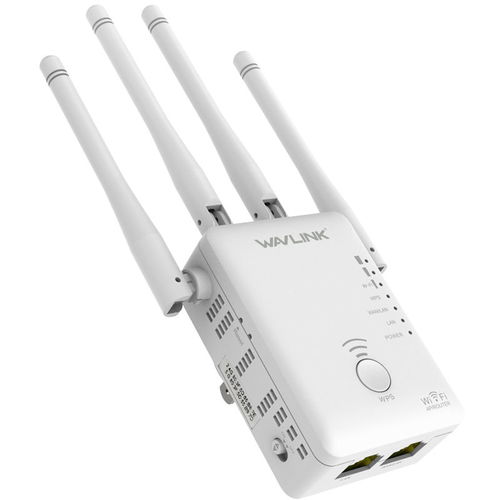
在無線網(wǎng)絡覆蓋不佳的角落或大戶型住宅中,無線信號放大器(也常被稱為信號放大器、WiFi擴展器或中繼器)是提升網(wǎng)絡覆蓋范圍的有效工具。它能接收主路由器的信號并進行放大、轉(zhuǎn)發(fā),從而消除信號死角。本文將以通俗易懂的方式,分步詳解其設置與安裝全過程。
第一部分:安裝前的準備工作
- 選擇合適的安裝位置:這是最關鍵的一步。理想位置應位于主路由器和需要增強信號的區(qū)域之間,且能穩(wěn)定接收到主路由器的信號(通常信號強度在2-3格為宜)。避免放置在墻角、金屬物體旁或微波爐等電器附近。
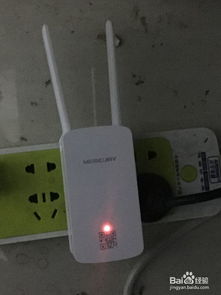
- 接通電源:將信號放大器插在預先選好位置的電源插座上,并確保其指示燈正常亮起(通常為紅色或橙色,表示待配置)。
- 準備連接設備:確保您有一部智能手機、平板或筆記本電腦,用于后續(xù)設置。
第二部分:詳細設置步驟(通用方法)
現(xiàn)代信號放大器設置大多非常簡便,主要通過Web界面或手機APP完成。
方法一:通過WPS按鈕一鍵配對(最快捷)
如果您的主路由器和信號放大器都支持WPS功能(通常有一個標有“WPS”的物理按鈕),這是最快的方法:
- 先按下主路由器上的WPS按鈕(通常按一下即可,指示燈會開始閃爍)。
- 在2分鐘之內(nèi),按下信號放大器上的WPS按鈕。
- 等待約1-2分鐘,觀察放大器指示燈。當指示燈變?yōu)?strong>綠色或藍色(不同品牌顏色可能不同,請參考說明書)常亮時,表示配對成功,擴展網(wǎng)絡已建立。
方法二:通過手機/電腦網(wǎng)頁設置(最通用)
- 連接放大器信號:用您的手機或電腦的WiFi設置,搜索并連接到信號放大器發(fā)出的默認WiFi網(wǎng)絡(網(wǎng)絡名稱通常在設備標簽上,如“TP-LINKExtenderXXXX”)。連接后,設備可能暫時無法上網(wǎng),這屬于正常現(xiàn)象。
- 登錄管理界面:打開手機或電腦的瀏覽器,在地址欄輸入放大器的管理地址(常見的有
192.168.1.1、192.168.0.1或tplinkrepeater.net等域名,請務必查看設備底部的標簽或說明書)。 - 進入設置向?qū)?/strong>:首次登錄通常會彈出設置向?qū)АO到y(tǒng)會自動掃描周邊的WiFi網(wǎng)絡。
- 選擇主網(wǎng)絡:從列表中找到您家主路由器的WiFi名稱(SSID),點擊選擇。
- 輸入密碼:輸入主路由器的WiFi密碼,并點擊“下一步”或“連接”。
- 配置擴展網(wǎng)絡(可選):部分放大器允許您設置一個與主網(wǎng)絡不同的擴展網(wǎng)絡名稱和密碼。為了方便設備自動切換,建議將擴展網(wǎng)絡的名稱和密碼設置成與主路由器完全相同。這樣您的設備會在信號強弱之間無縫漫游。
- 完成并重啟:按照提示完成設置,放大器通常會重啟。重啟后,指示燈應變?yōu)榫G色/藍色常亮。
第三部分:安裝完成后的測試與優(yōu)化
- 測試信號:將您的手機或電腦移動到原先信號弱的區(qū)域,重新連接WiFi(如果是相同SSID則自動連接),測試上網(wǎng)速度和穩(wěn)定性是否得到改善。
- 微調(diào)位置:如果效果不理想,可以嘗試稍微調(diào)整放大器的插座位置,找到信號強度與覆蓋范圍的最佳平衡點。
- 注意信道干擾:如果網(wǎng)絡不穩(wěn)定,可以登錄主路由器后臺,將WiFi信道固定在1、6、11等互不干擾的信道上,放大器會自動跟隨。
重要注意事項
- 帶寬損耗:信號放大器會接收并轉(zhuǎn)發(fā)數(shù)據(jù),理論上最大速度會有所衰減(通常減半),但對于瀏覽網(wǎng)頁、看視頻等日常應用影響不大。
- 并非萬能:它只能放大和擴展現(xiàn)有信號,如果主路由器本身信號就很差,放大器的效果也會受限。
- 安全同步:設置完成后,如果您更改了主路由器的WiFi密碼,必須用同樣的步驟重新配置放大器,輸入新密碼,否則放大器將無法工作。
遵循以上步驟,您就能輕松地將無線信號放大器設置并安裝到位,有效擴展家庭無線網(wǎng)絡的覆蓋范圍,告別信號死角。